Path of Exile 2 Lootfilter Guide: Installation & Einrichtung (inkl. Filterblade & Neversink)
Letztes Update am 21.08.2025
Inhaltsverzeichnis

Vitablo's Lootfilter
Vitablo's Lootfilter in Path of Exile 2
Hier kurz und knapp alle wichtigen Infos zu meinem Lootfilter: Ich nutze aktuell den Lootfilter Filterblade.xyz von Neversink. Wenn du noch nicht weißt, wie du diesen Filter installieren und einrichten kannst, schau dir Abschnitt 4 Filterblade Lootfilter einrichten (Windows, PS5 & Xbox) genauer an.
- Bei der Strictness (Strenge) halte ich mich relativ genau an die Vorgaben von Filterblade. Diese erkläre ich im Detail ebenfalls in Sektion 4.
- Je nachdem, welchen Charakter ich gerade spiele, passe ich gelegentlich die Voreinstellungen von Filterblade mit ein paar eigenen Regeln an. Diese Filter-Regeln findest du auf meinem Path of Exile 2 Profil. Wie du diesen Filter aktivierst, erkläre ich in Sektion 5 Normalen Lootfilter einrichten (Windows, PS5 & Xbox).
- Im Menü Style & Sounds nutze ich die Voreinstellung „Zen“.
Was sind Lootfilter?
Wie funktioniert ein Lootfilter und warum ist er in Path of Exile 2 so wichtig?
Die Funktion eines Lootfilters ist relativ einfach und schnell erklärt. Wenn du in ARPG's wie Path of Exile oder Last Epoch Gegner tötest, lassen diese Items fallen. Ist die gefundene Beute zu Beginn noch überschaubar, wird es mit höherem Level und zunehmender Menge gefundener Items immer unübersichtlicher und aufwändiger, die wirklich nützlichen Gegenstände in der Masse an nutzlosem Kram zu entdecken.
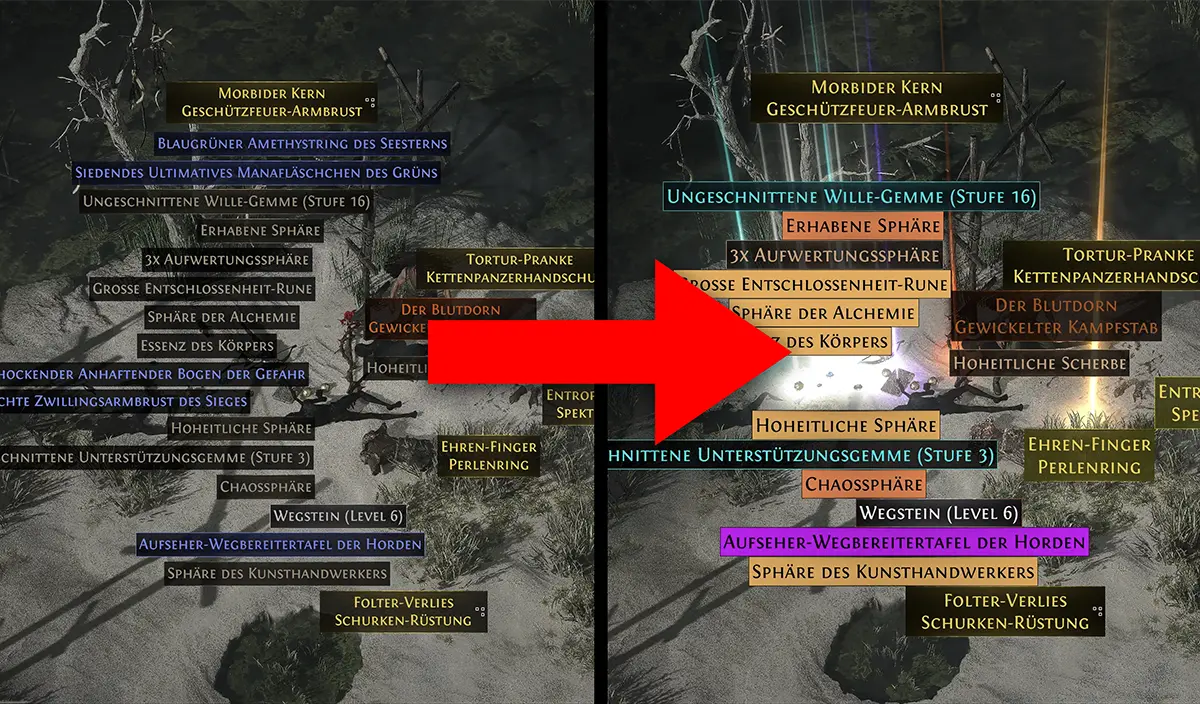
Hier kommen Lootfilter ins Spiel. Mit ihnen kannst du Items priorisieren. Dies geschieht auf zwei Wegen: Zum einen können für dich uninteressante Items einfach automatisch ausgeblendet werden. Zu anderen kannst du bei den Items, die weiterhin angezeigt werden, die besonders wertvollen Exemplare visuell hervorheben lassen und sogar mit Soundeffekten hinterlegen.
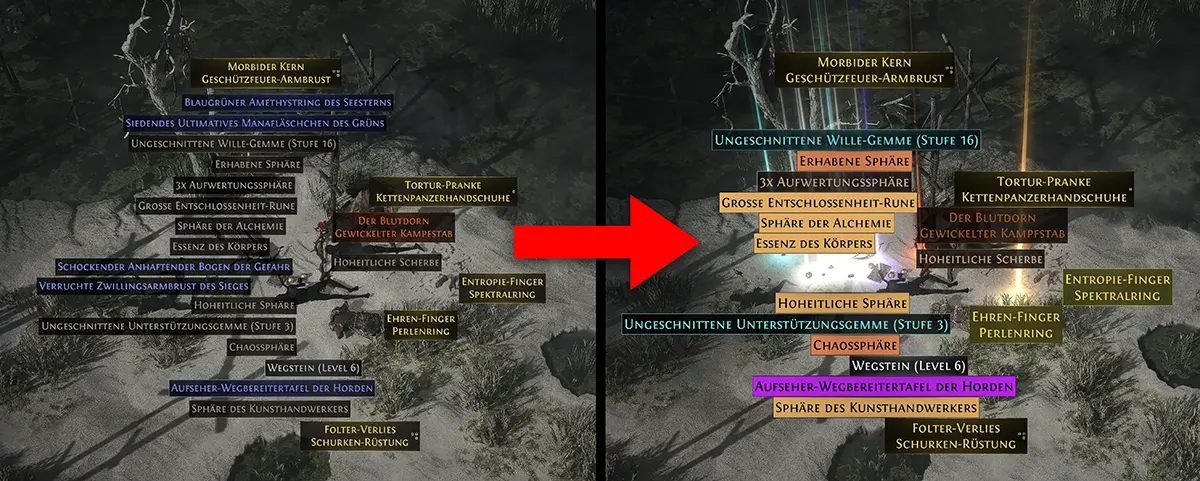
Wenn es darum geht, einen eigenen Lootfilter in Path of Exile 2 einzurichten, hast du mehrere Möglichkeiten: Du kannst bei null beginnen und dir ein eigenes Regelwerk erstellen, welches du anschließend in dein Spiel importierst. Diese Option ist jedoch mit viel Aufwand und Spielverständnis verbunden – und auch nicht empfehlenswert, denn ...
... die zweite Möglichkeit – und diese wird mittlerweile von fast jedem genutzt – ist die Verwendung eines der vielen vorgefertigten Lootfilter, der bereits alle wichtigen Regeln beinhaltet. Hier steht dir eine große Auswahl von Filtern zur Verfügung. Die wichtigsten möchte ich dir nun vorstellen:
Die besten Lootfilter
Übersicht: Die besten Lootfilter in Path of Exile 2
Filterblade.xyz
Filterblade.xyz ist mittlerweile der wohl populärste Lootfilter in Path of Exile 2 und der Grund dafür ist offensichtlich: Es handelt sich hier nicht einfach nur um einen Lootfilter, sondern er bringt auch gleich ein eigenes Webportal mit, über das du diesen ganz bequem einstellen und mit deinem Spiel synchronisieren kannst. Filterblade wird vom populären Lootfilter-Ersteller Neversink entwickelt und nutzt dessen Lootfilter.

Neversink Lootfilter
Wie schon erwähnt, kommen die populären Lootfilter von Neversink auch auf Filterblade zum Einsatz. Wenn du diese Platform jedoch nicht nutzen und die Filter lieber manuell in dein Spiel importieren willst, kannst du dies ohne weiteres tun. In Abschnitt 5 erkläre ich dir im Detail, wie das geht.
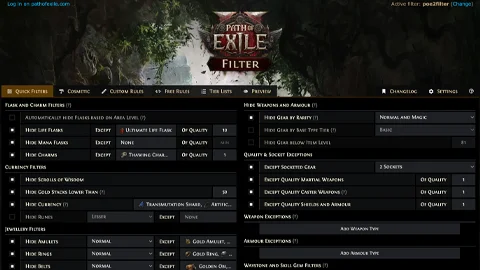
Poe2filter.com
Poe2filter.com bietet ein übersichtliches Menu zum Erstellen von Lootfilter-Regeln und kommt mit einem praktischen Basis-Filter, den du direkt nutzen kannst. Wenn du deinen Path of Exile 2 Account verknüpfst, kannst den du deine Filter ähnlich wie auf Filterblade mit nur einem Knopfdruck mit deinem Spiel synchronisieren.
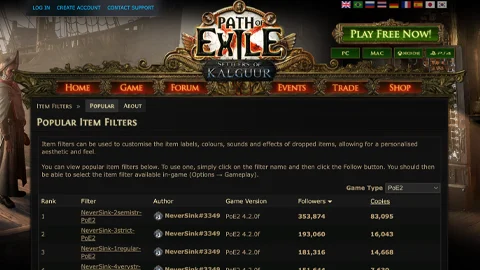
Offizielle PoE 2 Lootfilter Datenbank
Auf der Path of Exile Webseite findest du eine umfangreiche Liste aller existierenden Lootfilter. Praktischerweise wird diese nach der Anzahl der Follower und somit nach Popularität sortiert, sodass du schnell erkennst, welche Lootfilter von vielen Leuten genutzt werden und beliebt sind.
Einige populäre Lootfilter sind zum Beispiel die von Fubgun, Seominugi oder Riozio. Der Vollständigkeit halber sei noch der Lootfilter von Cyberion erwähnt, der in dieser Liste nicht aufgeführt wird, sich aber trotzdem großer Popularität erfreut.
Filterblade.xyz einrichten
Filterblade PoE 2 Lootfilter: Installation, Einrichtung & wichtige Tipps (Windows, PS5 & Xbox)
In dieser Sektion meiner PoE 2 Lootfilter Guide erkläre ich dir im Detail, wie du den populären Filterblade Lootfilter von Neversink auf deinem Path of Exile 2 Account einrichten, konfigurieren und synchronisieren kannst. Ich habe dieses Tutorial in drei Abschnitte gegliedert:
So verknüpfst du Filterblade mit deinem Path of Exile 2 Account
1. Gehe zur Webseite Filterblade.xyz. Klicke oben rechts auf den Button „Sign in with PoE“. Wenn du die Seite das erste Mal besuchst, musst du möglicherweise zuerst noch das Spiel Path of Exile 2 auswählen.
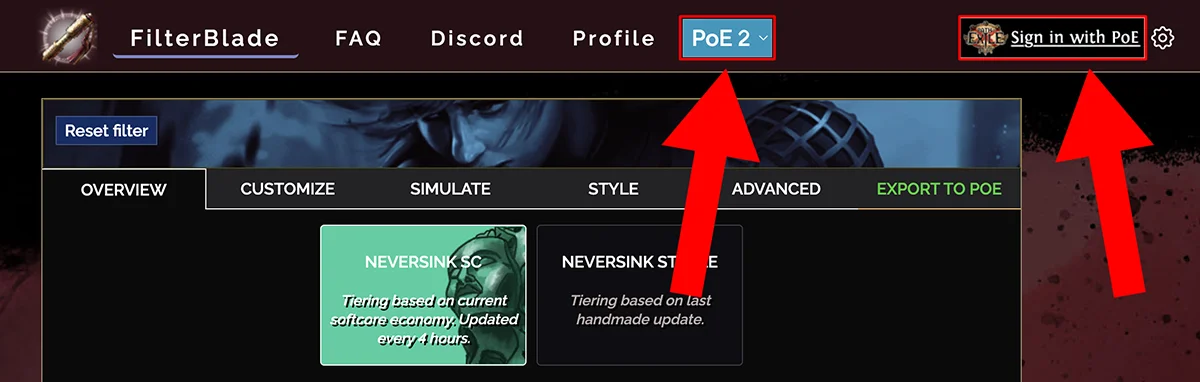
2. In einem neuen Tab öffnet sich nun der Login auf der offiziellen Path of Exile Webseite. Wenn du auf dieser noch nicht eingeloggt bist, logge dich jetzt ein.
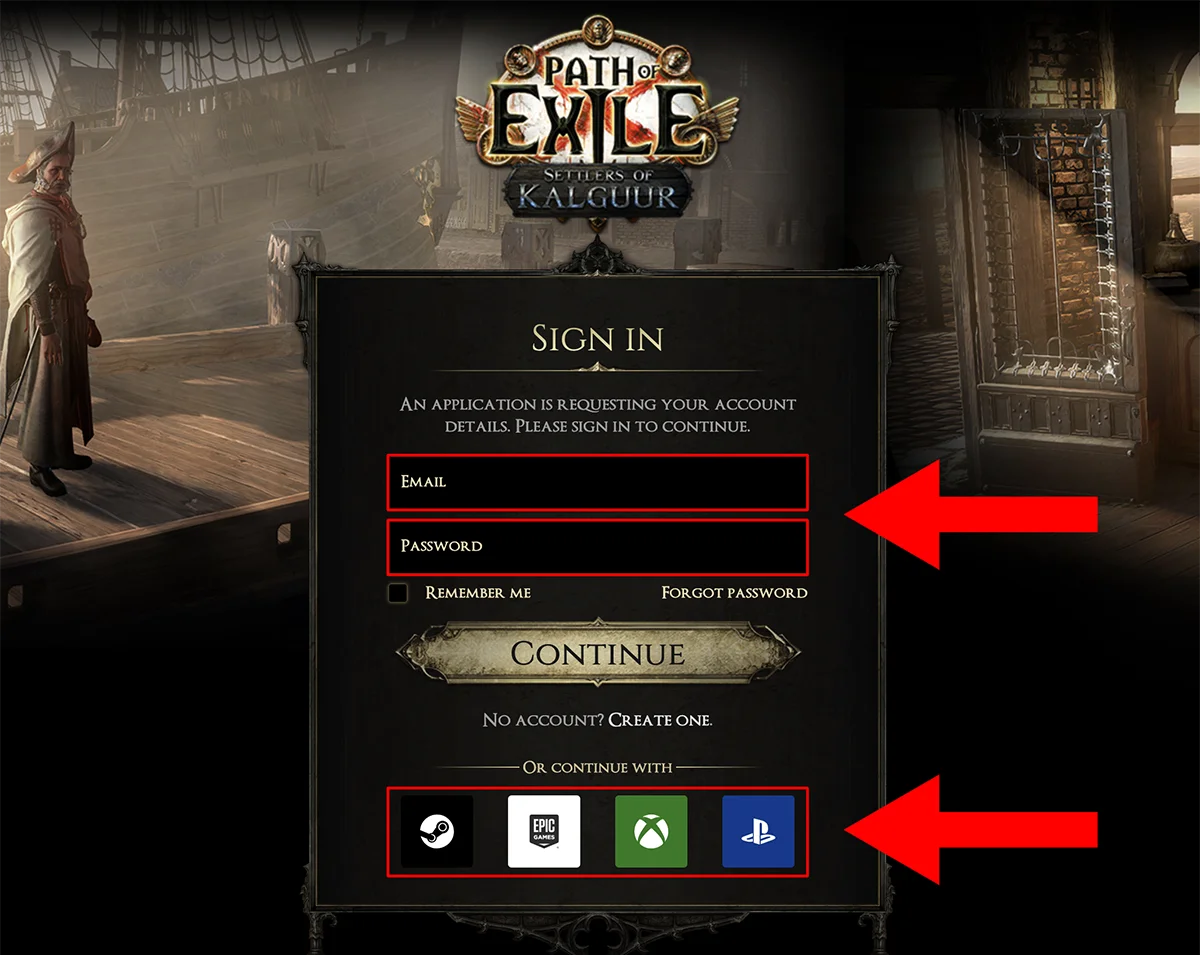
Hast du Path of Exile 2 über die Path of Exile 2 Webseite gekauft, solltest du bereits einen Account auf der Seite besitzen (oberer Pfeil). Hast du Path of Exile 2 über Steam, PlayStation oder Xbox gekauft, musst du stattdessen deinen jeweiligen Plattform-Account mit der Path of Exile 2 Webseite verknüpfen (unterer Pfeil), um ein Profil auf der Seite anzulegen. Wenn du möchtest, kannst du anschließend auch eine neue E-Mail und ein neues Passwort vergeben.
3. Hast du dich erfolgreich eingeloggt, wirst du gefragt, ob du deinen Account mit Filterblade verknüpfen willst. Klicke auf „Authorize“, um dies zu bestätigen.
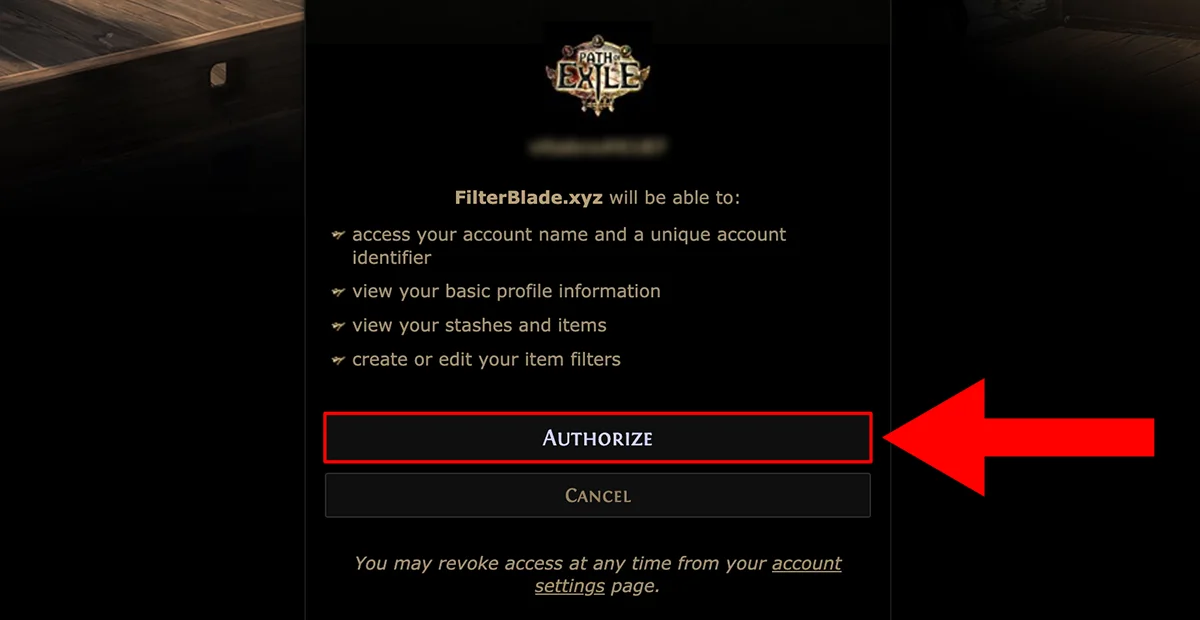
4. Anschließend wirst du auf die Filterblade Webseite zurückgeleitet. Dein Account ist jetzt erfolgreich verknüpft. Das erkennst du daran, dass in der oberen rechten Ecke anstelle des „Sign in with PoE“ Buttons nun dein Account-Name steht.
So aktivierst und synchronisierst du den Filterblade Lootfilter
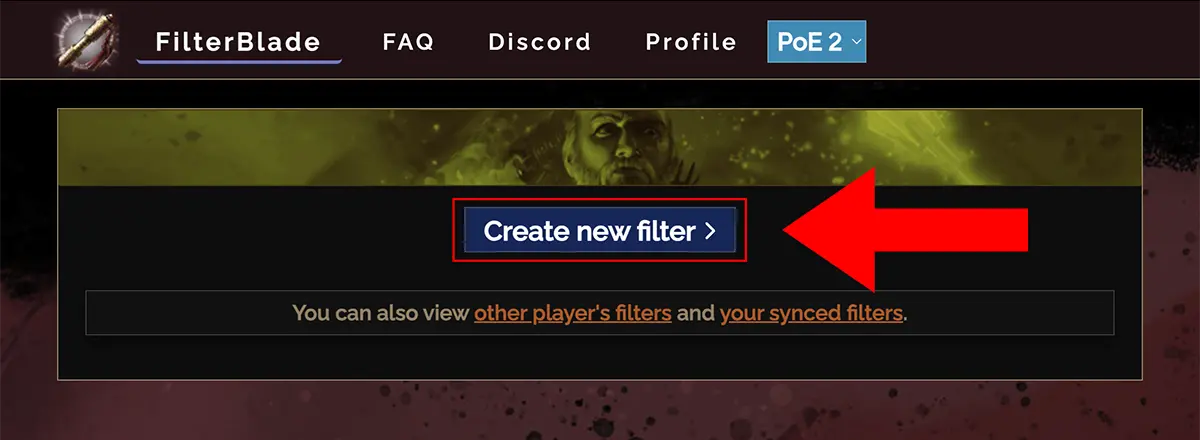
1. Wenn du deinen Account erfolgreich verknüpft hast, findest du auf der Filterblade.xyz Startseite nun einen großen Button "Create new filter >", den du nun drückst.
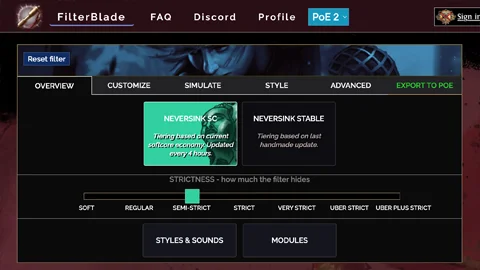
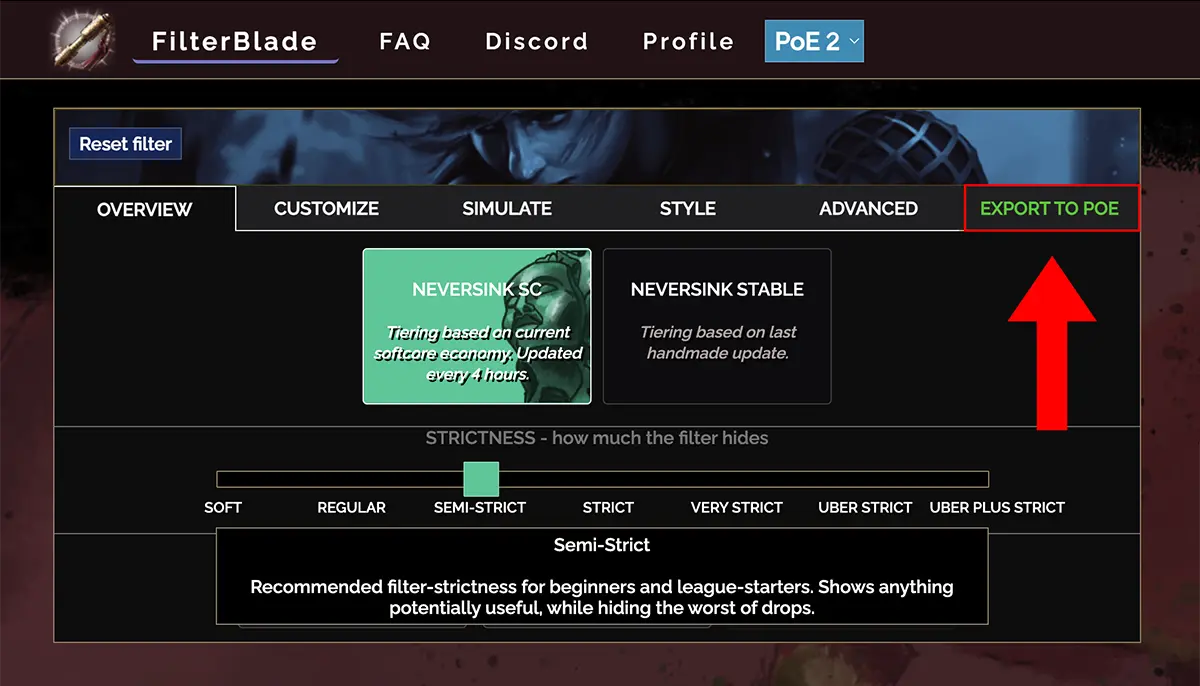
2. Anschließend musst du zwei Haupteinstellungen tätigen: Die Wahl der Filter (oberer Pfeil) und die Wahl der Filter-Strenge (unterer Pfeil).
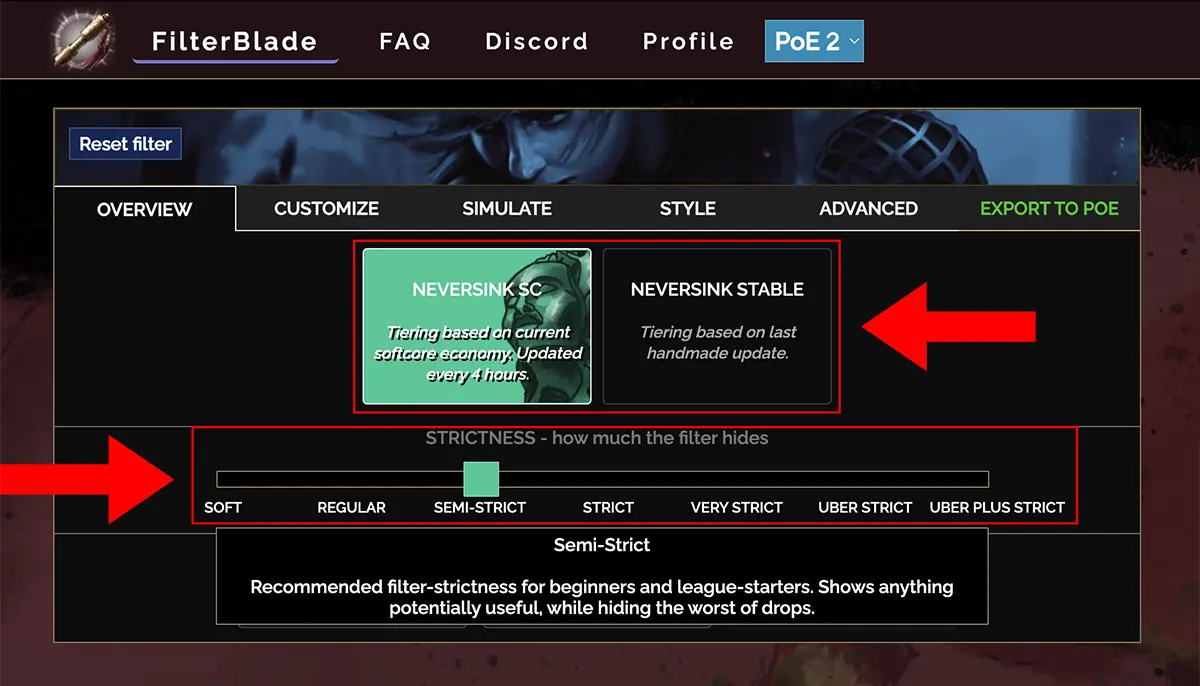
Die Neversink SC Filter-Einstellungen werden regelmäßig automatisch aktualisiert (alle 4 Stunden) und an die aktuelle PoE 2 Wirtschaft und deren Preise angepasst. Neversink Stable ist hingegen die manuelle Konfiguration des Autors Neversink. Diese wird von ihm meistens einmal zum Ligastart und ca. einen Monat nach Ligastart aktualisiert.
Bei der Strenge (Strictness) stehen dir 7 Einstellungen zur Verfügung, die mit jeder Stufe immer mehr Items ausblenden. Je weiter du also im Spiel voranschreitest und immer, wenn du das Gefühl hast, dass zu viele unnütze Items angezeigt werden, kannst du die Strenge um eine Stufe erhöhen und den Filter synchronisieren. Hier ein grober Überblick, wann welche Strenge zum Einsatz kommen sollte:
- SOFT: Items werden kaum ausgeblendet. Der Fokus liegt ausschließlich auf dem Hervorheben von wichtigen Items. Nicht empfehlenswert für das Endgame-Gameplay.
- REGULAR: Geringe Strenge. Zeigt alle seltenen Gegenstände und Crafting-Materialien an. Zeigt alles an, was auch nur im Entferntesten verwendbar ist. Für höheren Mapping nicht mehr streng genug.
- SEMI-STRICT: Empfohlene Filterstrenge für Anfänger und Liga-Starter. Zeigt alles an, was potenziell nützlich sein könnte, und blendet gleichzeitig die schlechtesten Drops aus.
- STRICT: Empfohlen für Wegstein-Level im frühen bis mittleren Bereich. Versteckt die am wenigsten effektiven seltenen Items, wiederverwertbaren Gegenstände und Runen im Endspiel.
- VERY STRICT: Empfohlen für das Farmen von Wegsteinen im Endgame. Versteckt die ineffizientesten seltenen Items und Handwerksbasen. Wegsteine von Level 1 bis 6 werden ausgeblendet.
- UBER-STRICT: Geeignet für Endgame-Farming: Zeigt NUR Level 14+ Wegsteine. Konzentriert sich auf reine Währungen. Versteckt die meisten seltenen Items. Für optimiertes Gameplay konzipiert. Versteckt Wegsteine der Stufen 1–13. Versteckt seltene Gegenstände mit niedrigem Wert.
- UBER PLUS STRICT: Für absolutes Endgame-Farming: Zeigt NUR Wegsteine Level 15+. Versteckt alchemistische Währungen. Versteckt Wegsteine der Stufen 1–14. Versteckt viele einzigartige Boss-Uniques.
Im Bereich "Filter Overview" (die Box unter dem Strictness Auswahl-Balken) kannst du an vielen Beispielen immer genau sehen, welche Auswirkungen deine Strenge-Auswahl hat.
Welche Einstellung ist die richtige? Wenn du mit der Kampagne beginnst, sollte der Filter auf SOFT eingestellt sein, in späteren Akten kannst du auf REGULAR oder auch SEMI-STRICT wechseln. Spätestens in Maps solltest du SEMI-STRICT verwenden. Wie streng du den Filter im Endgame letztendlich einstellst, ist dir überlassen. Spielst du ohne Handeln, solltest du ihn nicht zu streng machen (oder manuell konfigurieren), da sonst zu viel ausgeblendet wird.
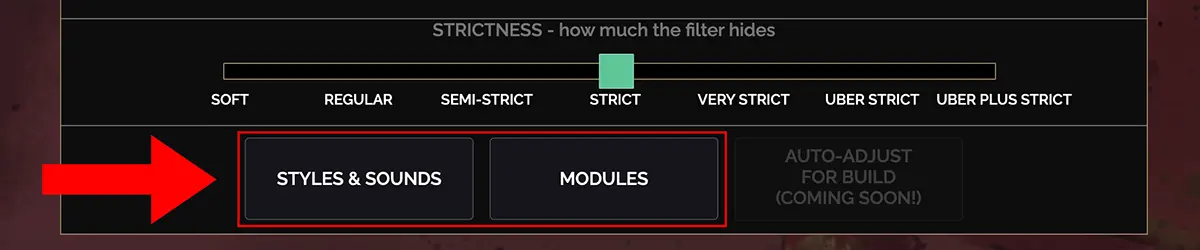
Über Styles & Sounds kannst du den grundlegenden Basis-Stil festlegen. Ich bevorzuge hier das "Zen" Layout, da es sich sehr an der ursprünglichen Item-Darstellung orientiert und eher minimalistisch ausgelegt ist. Im Bereich Modules findest du noch konkretere Voreinstellungen zum Aktivieren, die sich auf ganz bestimmte Klassen und Spielstiele konzentrieren (z.B. Nahkämpfer).
3. Nun überträgst du den Lootfilter auf deinen PoE 2 Account. Dazu drückst du den "Export to PoE" Button rechts oben.
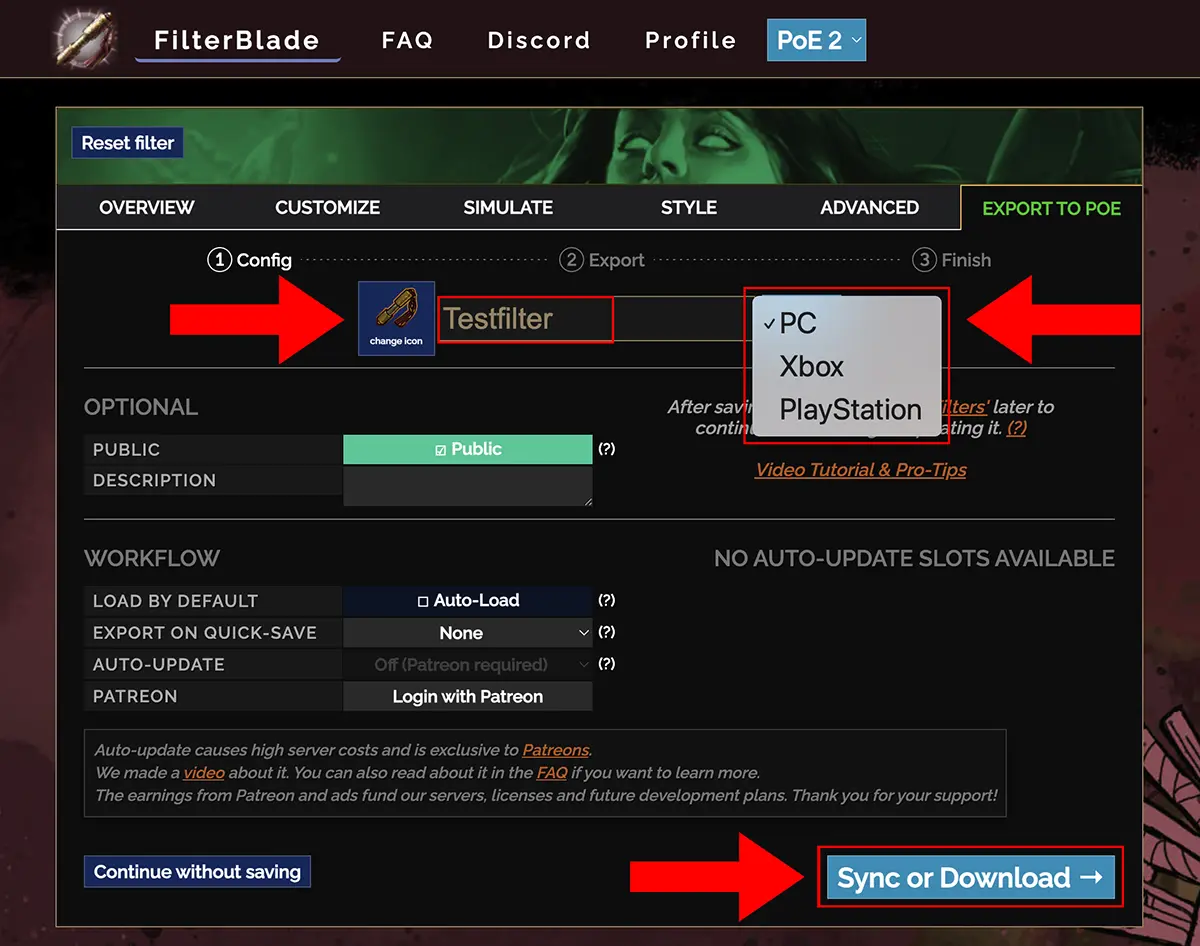
4. Im Export-Menu gibst du deinem neuen Filter einen Namen (Pfeil links oben), wählst du gewünschte Plattform aus (rechts oben) und klickst anschließen auf "Sync or Download" (rechts unten).
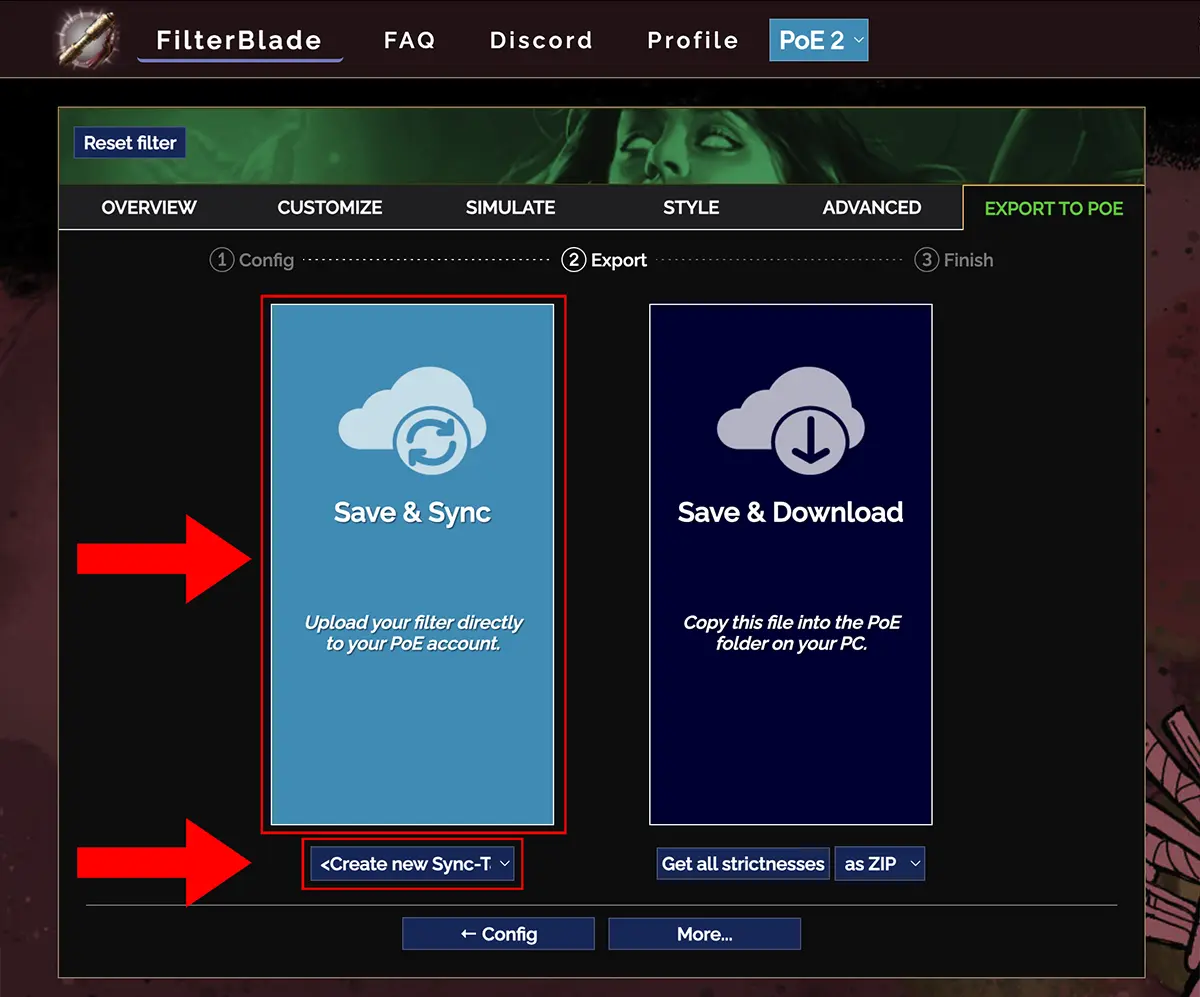
5. Im nächsten Schritt klickst du den linken großen Button "Save & Sync". Unten im kleinen Dropdown-Menu wählst du "Create new Sync-Target". Danach wird der Filter synchronisiert und du kannst du Seite verlassen.
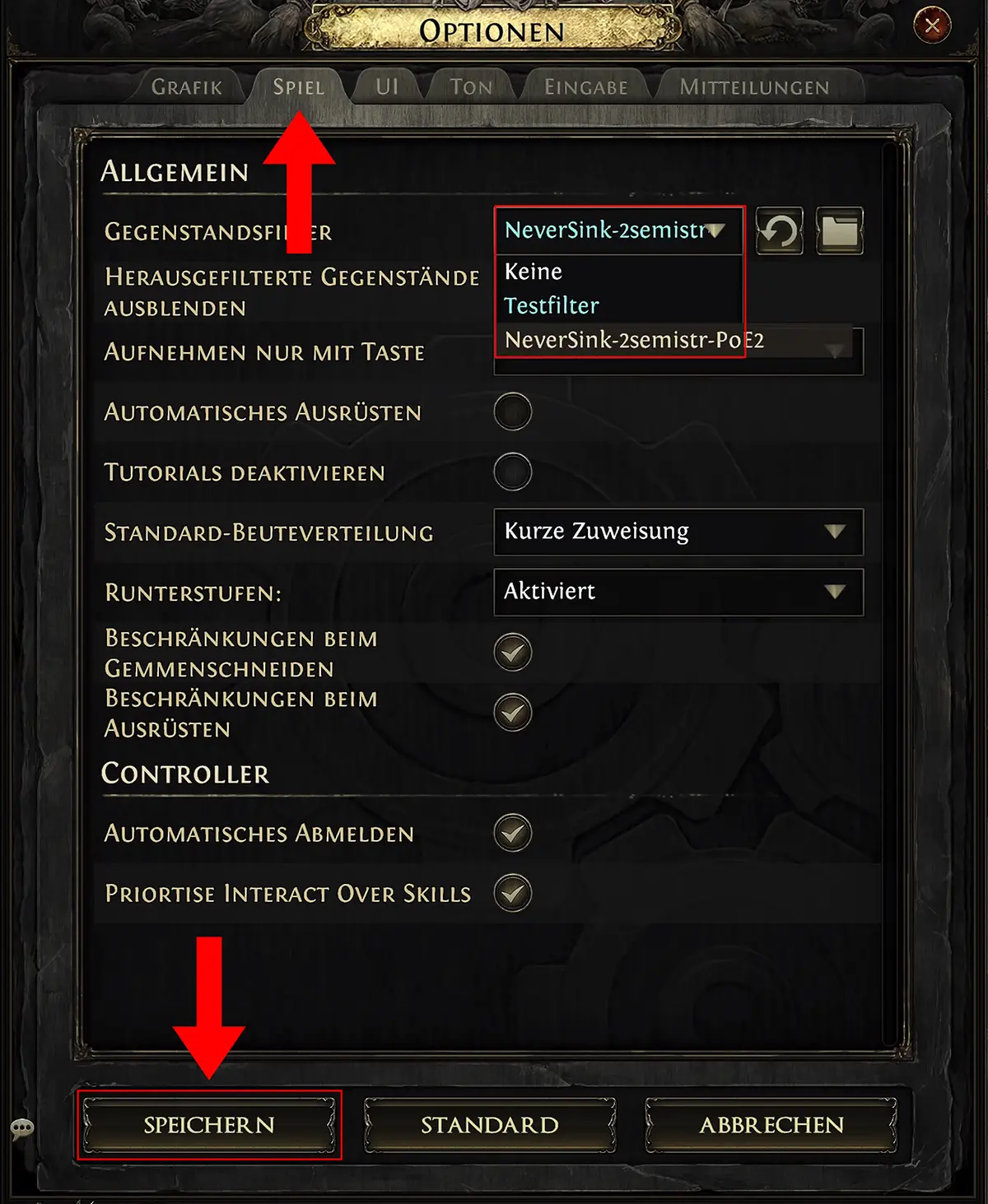
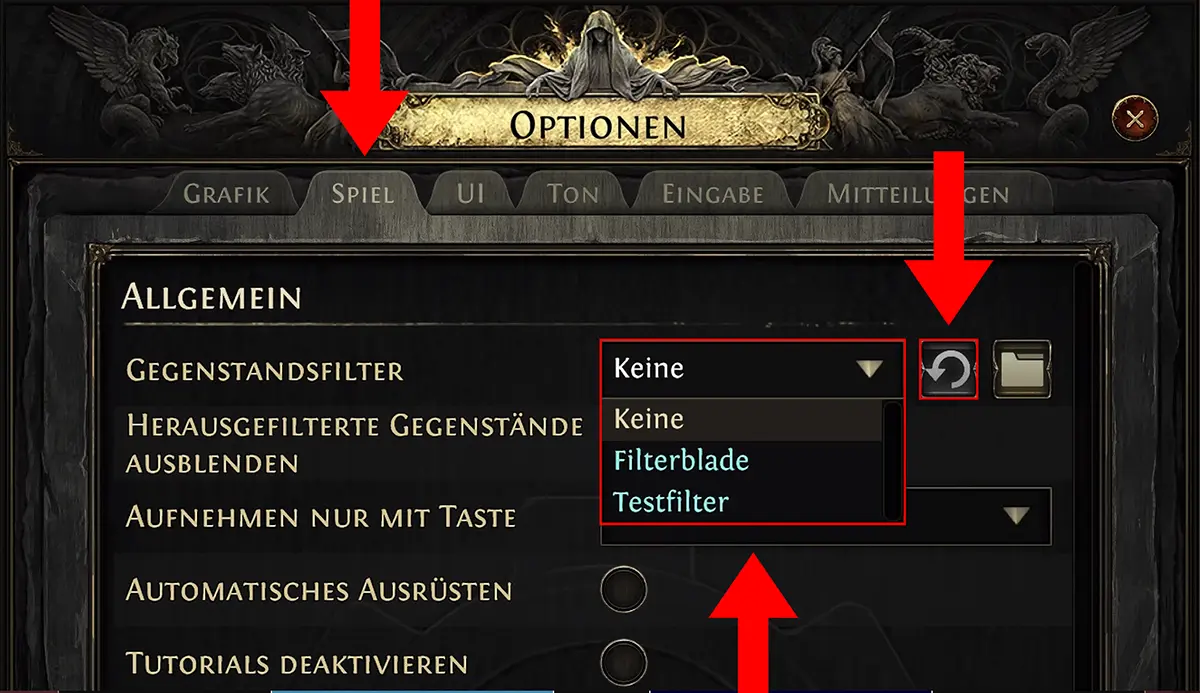
6. Starte nun Path of Exile 2 und betritt das Spiel. Öffne das Optionsmenü und den Reiter "Spiel". Bei "Gegenstandsfilter" im Dropdown-Menü den von dir neu angelegten Namen auswählen und anschließend unten auf "Speichern". Sollte der neue Filter nicht in der Liste auftauchen, hilft möglicherweise der Aktualisieren-Button (Kreis-Preil), der deine Filter nochmal neu synchronisiert.
Hinweis: Wenn du die Strenge deines Filters nachträglich ändern willst, musst du diese Anleitung einfach nochmal durchlaufen. Achte jedoch darauf, dass du bei der Namensauswahl entweder ein gut verständliches System benutzt und/oder deine alten Filter je nach Bedarf überschreibst (siehe Schritt 5 "Sync-Target").
7. Ob der Filter aktiv ist, kannst du jetzt selbst prüfen, indem du einige Items auf den Boden legst. Ebenso hast du auf der Filterblade Webseite im Tab SIMULATE die Möglichkeit, verschiedene Item-Drops zu simulieren und deinen Filter an diesen zu testen.
Normalen Lootfilter einrichten
Path of Exile 2 Lootfilter: Installation, Einrichtung & wichtige Tipps (Windows, PS5 & Xbox)
Wenn du keine Webseite wie Filterblade zur Verwaltung deiner Gegenstandsfilter nutzen willst, kannst du alternativ den herkömmlichen Weg über die offizielle Path of Exile 2 Webseite nehmen. Nachfolgend erkläre ich dir am Beispiel der beliebten Neversink Lootfilters, wie das geht.
Neversink Lootfilter für Path of Exile 2 einrichten
1. Öffne die offizielle Path of Exile Webseite www.pathofexile.com und logge dich mit deinem Accout ein.
Hast du Path of Exile 2 über die Path of Exile 2 Webseite gekauft, solltest du bereits einen Account auf der Seite besitzen (oberer Pfeil). Hast du Path of Exile 2 jedoch über Steam, PlayStation oder Xbox gekauft, musst du stattdessen deinen jeweiligen Plattform-Account mit der Path of Exile 2 Webseite verknüpfen (unterer Pfeil), um ein Profil auf der Seite anzulegen. Wenn du möchtest, kannst du anschließend auch eine neue E-Mail und ein neues Passwort vergeben.
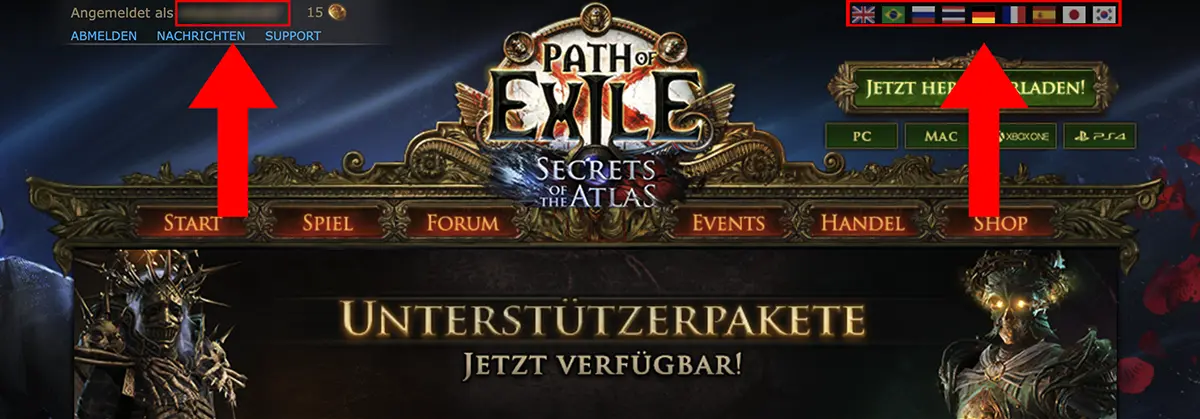
2. Links oben kommst du mit einem Klick auf deinen Account-Namen in den Account-Bereich. Rechts oben kannst du die Sprache der Seite noch auf Deutsch stellen.
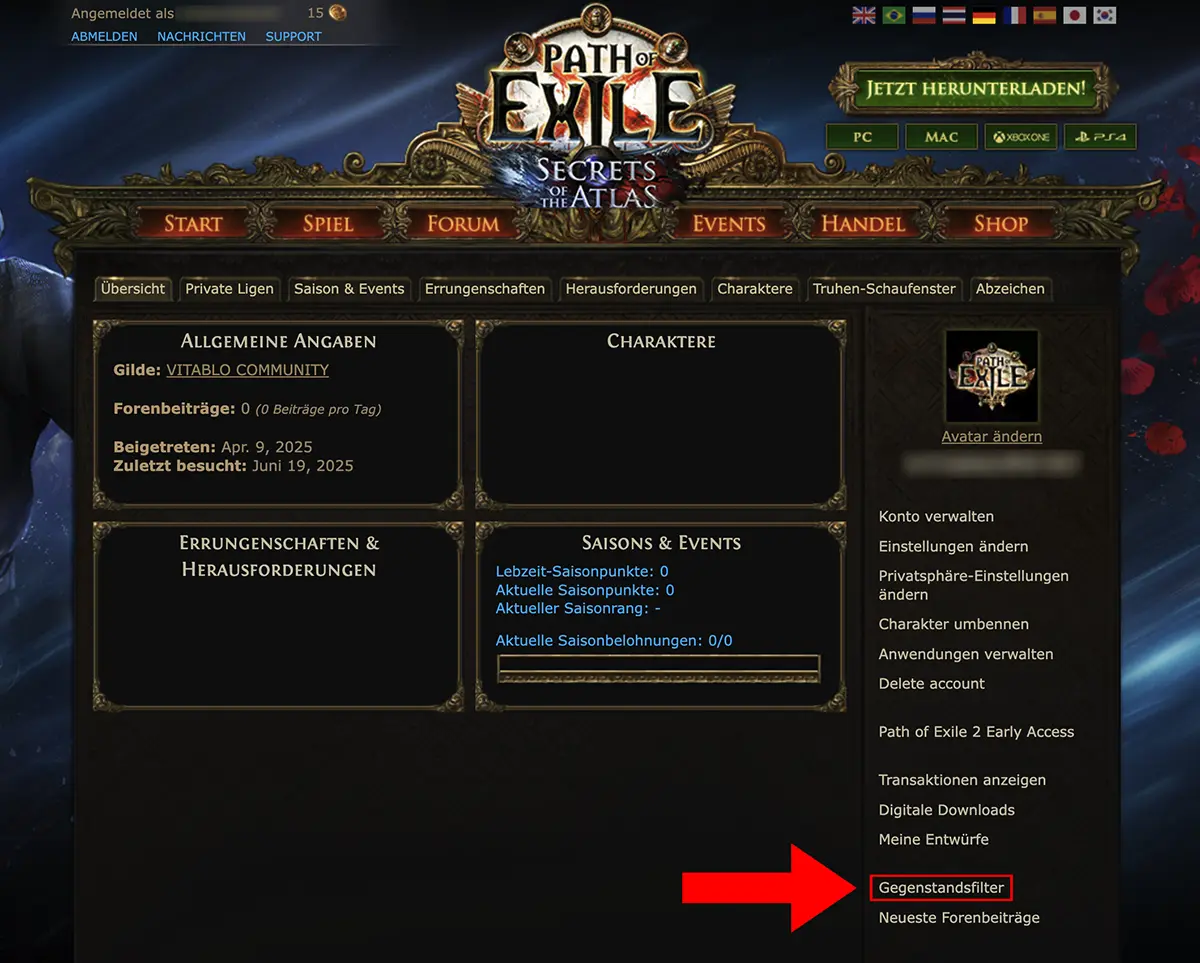
3. Im Account-Bereich klickst du rechts unten auf "Gegenstandsfilter".
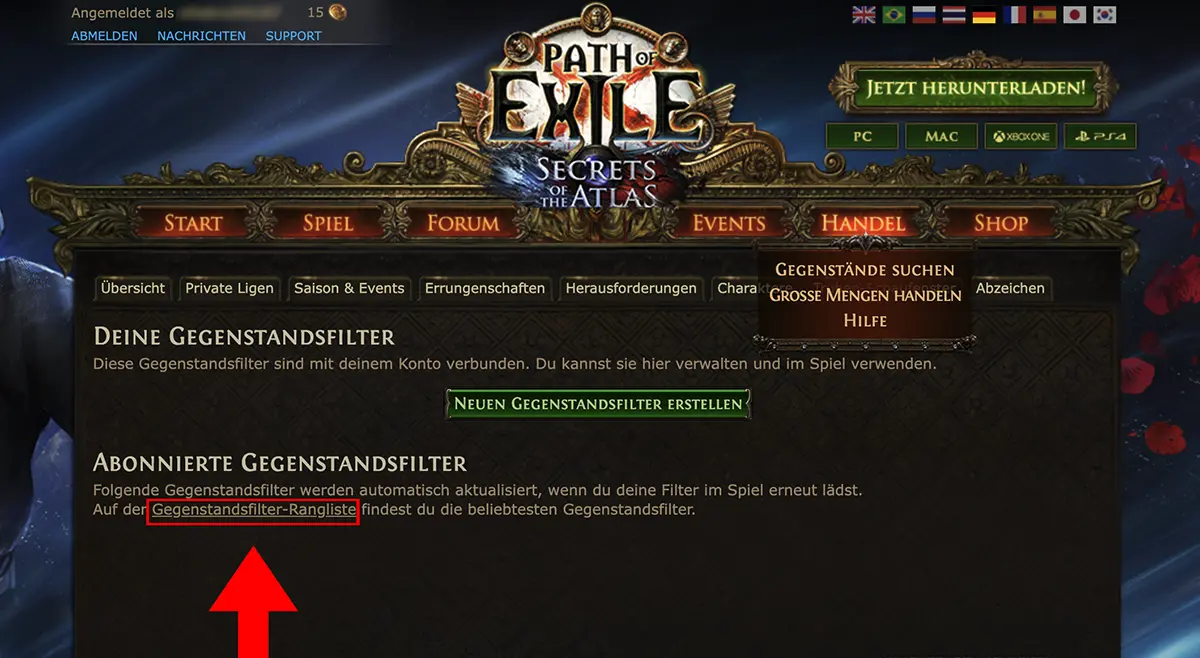
4. Um zur Liste aller verfügbaren Lootfilter zu gelangen, klickst du nun auf "Gegenstandsfilter-Rangliste".
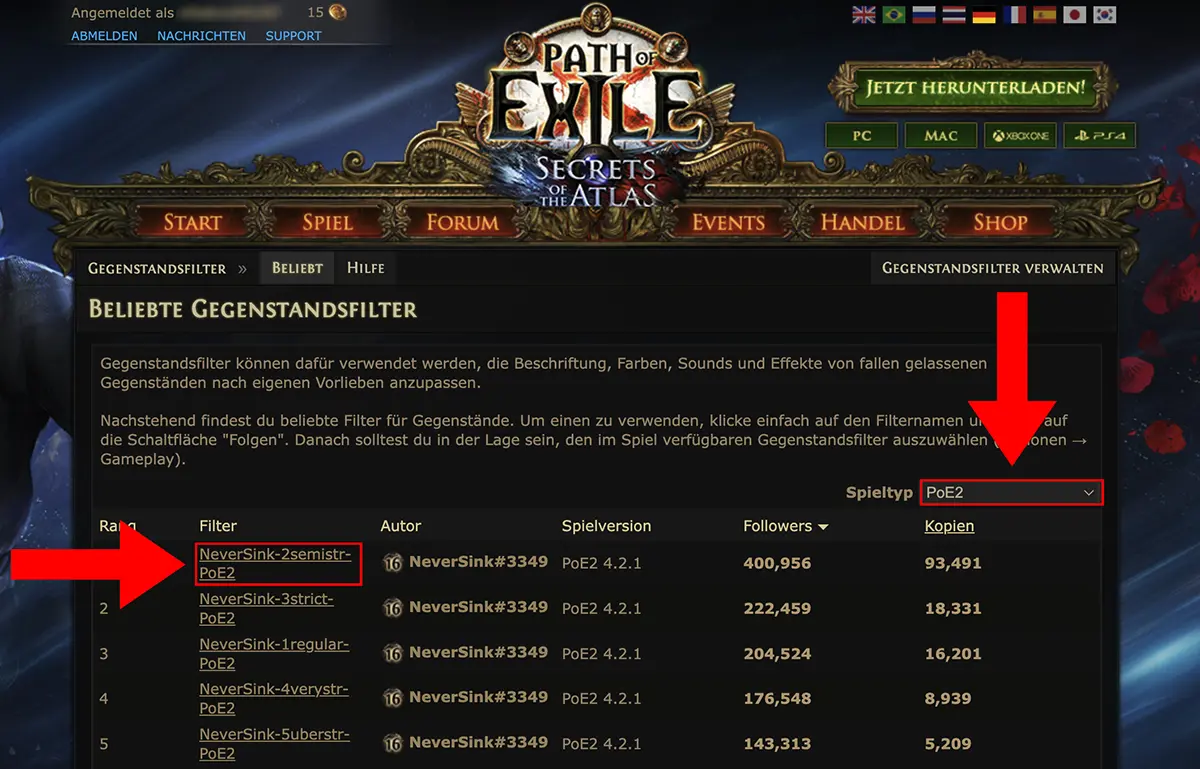
5. Wähle zuerst rechts im Dropdown-Menü Path of Exile 2 aus. Anschließend kannst du dir einen Lootfilter aus der Liste auswählen. Für unser Beispiel nehmen wir Neversink-2simistrict-PoE2.
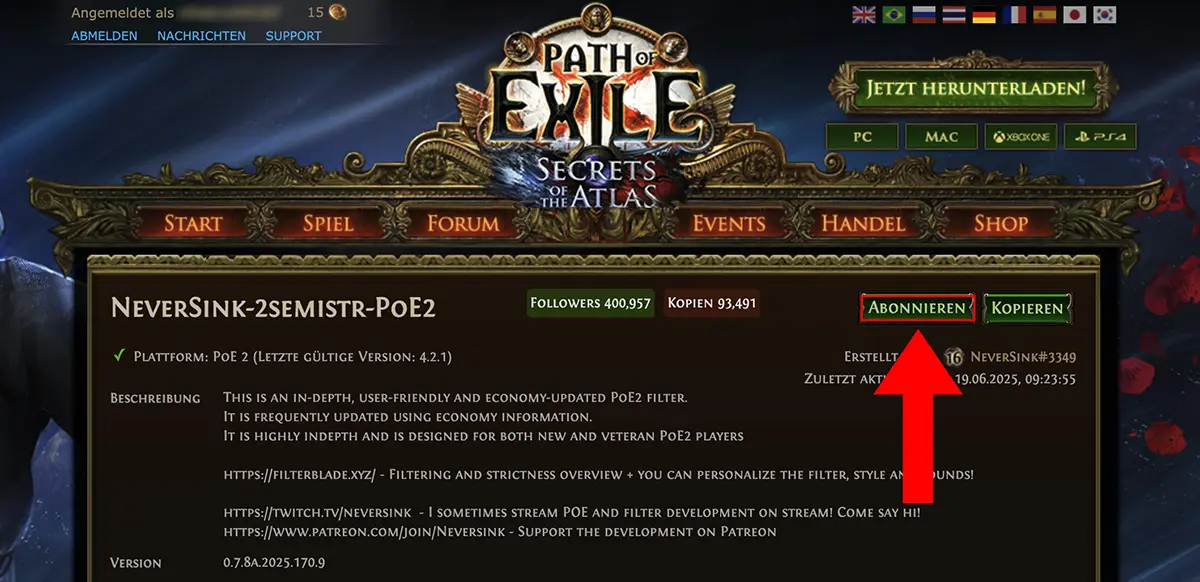
6. Es öffnet sich die Seite des Lootfilters. Rechts oben drückst du nun auf "Abonnieren".
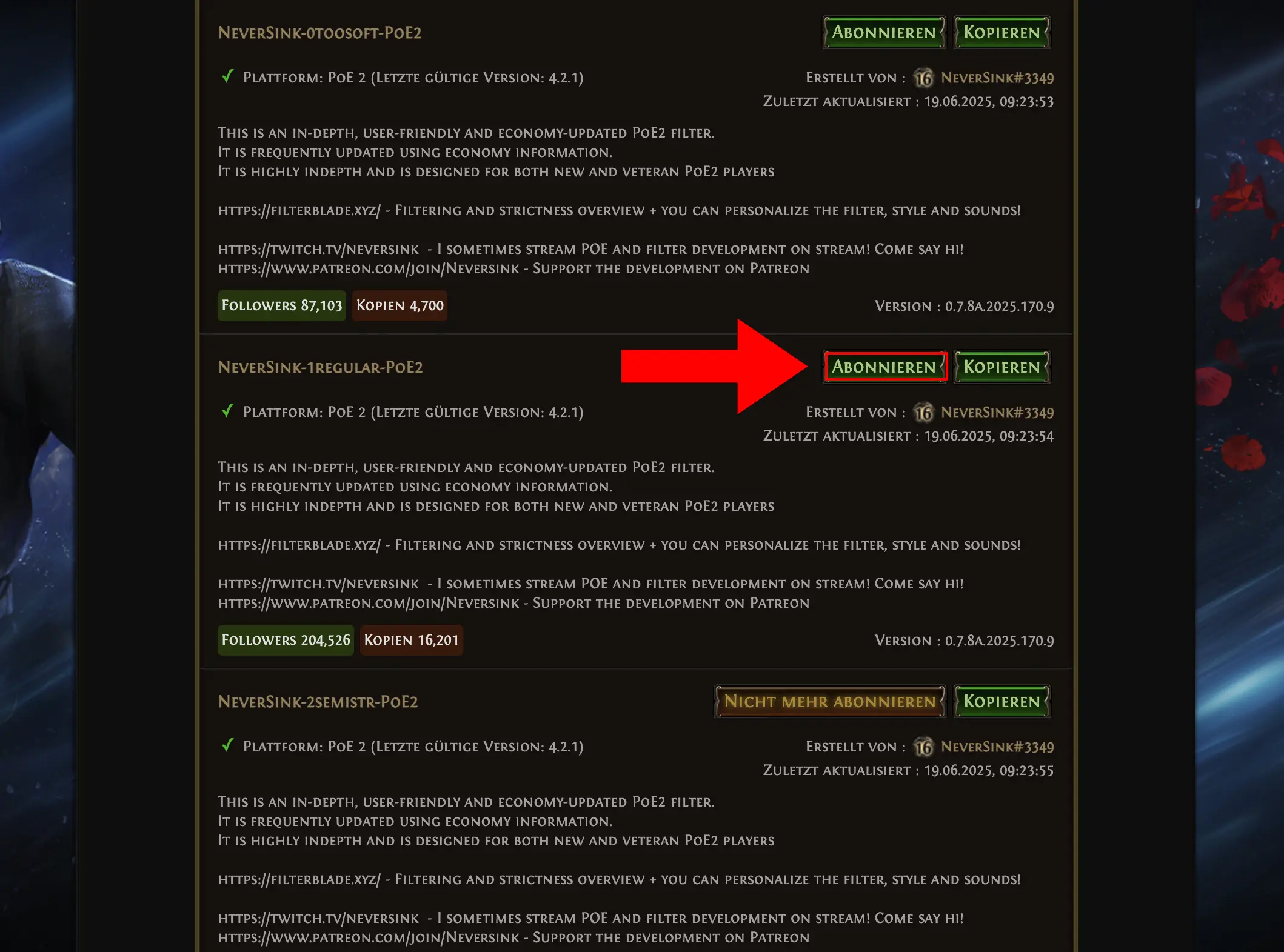
7. Der Filter ist nun mit deinem Account verknüpft. Es öffnet sich außerdem noch eine Liste mit allen Lootfiltern, die Neversink im Angebot hat. Falls du also auch noch anderen folgen willst, kannst du dies hier tun (seine PoE 2 Filter sind am Ende der Liste).
8. Zuletzt musst du nur noch Path of Exile 2 starten, ins Optionsmenü gehen und im Reiter "Spiel" bei "Gegenstandsfilter" den neuen Lootfilter aussuchen. Dann noch "Speichern" und dein Filter ist aktiv.